Aktualisiert am 11. Oktober 2026 · Alle veröffentlichten Limits
NotebookLM-Limits 2026: Kostenlos vs Plus vs Pro—Quellen, Slides, Video & Audio
Ja—NotebookLM hat Limits für Tarife, Quellen, Dateien und KI-Nutzung. Vergleiche alle veröffentlichten Werte für Standard, Plus, Pro und Ultra, einschließlich der neuen 5-Stunden-Aktualisierung der KI-Nutzung und des Wochenlimits.
Google hat das Produkt umbenannt in Gemini Notebook im Juli 2026. Dieser Leitfaden behält NotebookLM im Titel, weil Nutzer weiterhin nach diesem Namen suchen und ihn wiedererkennen.
Zuletzt geprüft · Offizielle / getestete / gemeldete Evidenz getrennt gekennzeichnet · Limits können sich ändern
Kurzantwort · Zuletzt geprüft am 2. September 2026
NotebookLM-Limits auf einen Blick
Gemini Notebook verwendet jetzt rechenbasierte KI-Nutzungslimits, die sich in der Regel alle 5 Stunden aktualisieren, bis ein Wochenlimit erreicht ist. Prompt-Komplexität, Modellauswahl, Gesprächslänge, Anzahl der Quellen und verwendete Funktionen können den Verbrauch beeinflussen. Googles Upgrade-Tabelle veröffentlicht weiterhin tägliche und monatliche Funktionskontingente je Tarif; feste Kapazitäten wie Notebooks, Quellen und Dateigröße werden nicht zurückgesetzt.
Kurzantwort: aktuelle Consumer-Limits
Limit
Standard (kostenlos)
Plus
Pro
Ultra
Quellen / Notebook
50
100
300
500–600
Lokale Dateigröße
200 MB
200 MB
200 MB
200 MB
Wörter / Quelle
500.000
500.000
500.000
500.000
Veröffentlichte Chats
50/Tag
200/Tag
500/Tag
2.500–5.000/Tag
Veröffentlichte Audio Overviews
3/Tag
6/Tag
20/Tag
100–200/Tag
Veröffentlichte Video Overviews
3/Tag
6/Tag
20/Tag
100–200/Tag
KI-Nutzungsstufe
Standard
2× Standard
4× Standard
5×–20× Pro
Aktualisierung der KI-Nutzung
Etwa alle 5 Stunden, bis das Konto sein Wochenlimit erreicht
Offiziell von Google veröffentlichtGetestet Praxistest, datiert und kontospezifischGemeldet Nutzerbeobachtung, keine Garantie
Zuletzt geprüft2. September 2026Neue Quelle zur NutzungGoogle-Nutzungslimits ↗KapazitätsquelleGoogle-FAQ ↗WichtigPrüfe Settings → Usage für die verbleibende KI-Nutzung, den Wochensaldo und die genaue Aktualisierungszeit deines Kontos.
Was hat sich seit der letzten Prüfung geändert? · 2. September 2026
NotebookLM legt jetzt rechenbasierte KI-Nutzung zusätzlich über veröffentlichte Funktionskontingente
Die neue Richtlinie verändert, wie Reset-Hinweise zu verstehen sind. Eine 5-Stunden-Aktualisierung der KI-Nutzung, ein Wochenlimit, veröffentlichte 24-Stunden-/30-Tage-Funktionskontingente und feste Kapazitätslimits können gleichzeitig gelten.
5-Stunden-KI-Aktualisierung: Rechenbasierte KI-Nutzung aktualisiert sich in der Regel alle fünf Stunden, bis das Konto sein Wochenlimit erreicht.
Variabler Nutzungsverbrauch: Google sagt, dass Prompt-Komplexität, Chat-Länge, Anzahl der Quellen und verwendete Funktionen das Rechenbudget beeinflussen können; die Hilfeseite nennt außerdem die verwendeten Modelle als Faktor.
Wochenlimit: Ein neues 5-Stunden-Fenster bedeutet keine unbegrenzte Wochennutzung; prüfe Settings → Usage für den verbleibenden Saldo.
Veröffentlichte Kontingent-Resets bleiben bestehen: Google sagt weiterhin, dass tägliche Kontingente nach 24 Stunden und monatliche nach 30 Tagen zurückgesetzt werden.
Tarif-Multiplikatoren: Plus bietet 2× die Standard-KI-Nutzung, Pro 4× Standard und Ultra je nach Abo 5× oder 20× Pro.
Alternative Ausgaben: NotebookLM kann eine andere Ausgabe vorschlagen, wenn die erste Wahl das verfügbare Rechenbudget überschreiten würde.
Später generieren: Im Web können Nutzer mit ausgeschöpften KI-Limits geeignete Studio-Generierungen verschieben. Google sagt, dass diese einige Stunden dauern, später automatisch erstellt werden und bei Fertigstellung eine Benachrichtigung auslösen können.
Consumer-Rollout: Google begann ab dem 2. September mit der schrittweisen Einführung für Consumer-Konten im Web und auf Mobilgeräten; die Verfügbarkeit kann daher zeitversetzt eintreffen.
Feste Kapazität unverändert: Limits für Notebooks, Quellen, Wörter und Dateigröße bleiben getrennt und werden nicht mit der Zeit zurückgesetzt.
Meistgesuchte Antworten
Kurzantworten auf die meistgesuchten Fragen zu NotebookLM-Limits
Jede Antwort führt zur vollständigen Kategorie, statt Kapazitätsfragen mit Fehlerbehebung zu vermischen.
Hat NotebookLM ein Limit?
Ja. NotebookLM begrenzt Notebooks, Quellen, Dateigröße, veröffentlichte Funktionskontingente und rechenbasierte KI-Nutzung. Seit dem 2. September 2026 aktualisiert sich die KI-Nutzung in der Regel alle fünf Stunden, bis ein Wochenlimit erreicht ist. Die genaue Verfügbarkeit hängt vom Abo und der Arbeitslast ab.
Wie viele Quellen kannst du zu NotebookLM hinzufügen?
NotebookLM unterstützt 50 Quellen pro Notebook bei Standard, 100 bei Plus, 300 bei Pro, 500 bei Ultra 20 TB und 600 bei Ultra 30 TB. Das Teilen eines Notebooks erhöht das Quellenlimit nicht; jedes Notebook hat ein eigenes Limit.
Jede NotebookLM-Quelle kann bis zu 500.000 Wörter enthalten, und jeder lokale Upload darf bis zu 200 MB groß sein. Google veröffentlicht kein allgemeines PDF-Seitenlimit. Ein Upgrade erhöht Notebook-, Quellen- und Nutzungskapazität, nicht aber dieses Einzelquellenlimit.
Wann wird das tägliche NotebookLM-Limit zurückgesetzt?
Es gibt nicht mehr nur einen einzigen Reset-Zeitpunkt. Rechenbasierte KI-Nutzung aktualisiert sich in der Regel alle fünf Stunden bis zum Wochenlimit. Separat sagt Google, dass veröffentlichte tägliche Funktionskontingente nach 24 Stunden und monatliche nach 30 Tagen zurückgesetzt werden. Feste Notebook-, Quellen- und Dateilimits werden nicht zurückgesetzt.
Welche Limits hat der kostenlose NotebookLM-Tarif?
NotebookLM Standard umfasst 100 Notebooks, 50 Quellen pro Notebook, 500.000 Wörter pro Quelle und 200 MB pro lokalem Upload. Googles Tariftabelle nennt außerdem 50 Chats und 3 Audio Overviews pro Tag; die tatsächliche KI-Verfügbarkeit unterliegt zusätzlich rechenbasierten und wöchentlichen Limits.
Google veröffentlicht kein festes Limit für NotebookLM-Chat-Prompts, Zeichen oder Kontextfenster. Veröffentlicht ist dagegen ein Limit von 500.000 Wörtern pro Quelle. Kürzere, strukturierte Prompts sind meist zuverlässiger, während lange oder komplexe Anfragen deutlich mehr rechenbasierte KI-Nutzung verbrauchen können.
Du kannst 100 Notebooks mit Standard, 200 mit Plus und 500 mit Pro oder Ultra erstellen. Das ist feste Kontokapazität, keine aktualisierbare KI-Nutzung. Das Löschen eines Notebooks schafft Kapazität; das Warten auf einen KI-Reset nicht.
Diese Werte stammen aus Googles aktueller Upgrade-Tabelle. Sie bleiben für Tarifvergleiche nützlich, aber aktualisierbarer KI-Zugang wird zusätzlich durch das neuere rechenbasierte System und das Wochenlimit gesteuert.
Horizontal wischen, um alle Tarife zu vergleichen →
Veröffentlichte NotebookLM-Consumer-Kapazitäten und monatliche US-Preise
Limit
Standard $0
Plus $9.99
Pro $24.99
Ultra 20 TB $99.99
Ultra 30 TB $199.99
Notebooks pro Nutzer
100
200
500
500
500
Quellen pro Notebook
50
100
300
500
600
Wörter pro Quelle
500.000
500.000
500.000
500.000
500.000
Größe lokaler Uploads
200 MB
200 MB
200 MB
200 MB
200 MB
Chats pro Tag
50
200
500
2.500
5.000
Audio Overviews pro Tag
3
6
20
100
200
Video Overviews pro Tag
3
6
20; cinematic 2
100; cinematic 10
200; cinematic 20
Berichte pro Tag
10
20
100
500
1.000
Lernkarten pro Tag
10
20
100
500
1.000
Quizze pro Tag
10
20
100
500
1.000
Mind Maps pro Tag
10
20
100
500
1.000
Deep Research
10/Monat
3/Tag
20/Tag
75/Tag
200/Tag
Data Tables
Begrenzt
Mehr Limits
Hohe Limits
Höhere Limits
Höchste Limits
Infografiken
Begrenzt
Mehr Limits
Hohe Limits
Höhere Limits
Höchste Limits
Slide Decks & Überarbeitungen
Begrenzt
Mehr Limits
Hohe Limits
Höhere Limits
Höchste Limits
So liest du diese Tabelle: Numerische Zeilen sind veröffentlichte Tarifkontingente, kein Live-Zähler. Deine tatsächlich verbleibende KI-Nutzung kann bei rechenintensiver Arbeit früher sinken. Prüfe Settings → Usage für den aktuellen Kontostand. Google kennzeichnet außerdem alle Limits als „Änderungen vorbehalten“.
Veröffentlicht in Googles aktueller NotebookLM-Hilfedokumentation.
Getestet
Praxistest von NotebookLM Guide. Ein Test muss Datum und Kontokontext nennen; er ist kein offizielles Kontingent.
Gemeldet
Nutzer- oder Community-Beobachtung. Nützlich als Signal, aber niemals als garantiertes Limit dargestellt.
Nicht veröffentlicht
Google hat keine feste öffentliche Zahl angegeben; dieser Leitfaden erfindet daher keine.
Quellenspezifische Regeln
NotebookLM-Limits nach Quellentyp
Die Grenzen von 500.000 Wörtern und 200 MB sind nur ein Teil der Importregeln. Google veröffentlicht zusätzliche Regeln für Slides, Sheets, YouTube, Websites und Drive.
Horizontal wischen, um Quellentypen zu vergleichen →
NotebookLM-Quellentyp-Limits und Importregeln
Quellentyp
Veröffentlichtes Limit oder Regel
Praktische Auswirkung
Hochgeladene Quellen
Bis zu 500.000 Wörter oder 200 MB pro Quelle
Diese Grenzen gelten für unterstützte hochgeladene Quellentypen.
Google Slides
Bis zu 100 Folien pro Quelle
Teile eine größere Präsentation vor dem Import auf.
Google Sheets
Bis zu 100.000 Tokens pro Quelle
Sehr große Tabellen reduzieren oder aufteilen; dies ist ein Token-Limit, kein Zeilenlimit.
YouTube
Öffentliches Video mit Untertiteln; nur Transkript
Videos, die innerhalb der letzten 72 Stunden hochgeladen wurden, können nicht verfügbar sein. Es gibt kein separates Dauerlimit, solange das Transkript nicht 500.000 Wörter überschreitet.
Web-URL
Nur Text der verlinkten Seite
Bilder, eingebettete Medien, Unterseiten und Inhalte hinter Paywalls werden nicht importiert.
Google Drive
Lesezugriff oder höher erforderlich
Eine nicht zugängliche Drive-Quelle kann trotzdem einen Quellenplatz belegen, wird aber in Chat- oder Studio-Ausgaben nicht referenziert.
Google-Dateien
Fußnoten und Kommentare werden nicht importiert
Verschiebe wichtige Anmerkungen in den Dokumenttext, bevor du die Quelle hinzufügst.
Audio aus Drive
Direkter Drive-Import wird nicht unterstützt
Lade die Audiodatei herunter und dann direkt als unterstützte Audiodatei hoch.
Import-Qualitätscheck: Nach dem Hinzufügen einer Quelle solltest du prüfen, ob sie zugänglich ist und Zitate erzeugt, bevor du dich darauf verlässt. Eine Quelle, die Kapazität verbraucht, aber nicht referenziert werden kann, ist ein stiller Fehlerfall.
Liest NotebookLM jede Quelle? So umgehst du das Quellenlimit
Kapazität sagt, wie viele Quellen gespeichert werden können. Google verspricht nicht, dass jede ausgewählte Quelle in jeder Antwort zitiert wird.
Kapazität ≠ vollständige Abdeckung. Wähle bei wichtigen Fragen die kleinste relevante Quellenmenge, prüfe die Zitate und fordere eine explizite Abdeckungstabelle an, wenn Auslassungen relevant wären.
Diesen Quellenabdeckungs-Prompt kopieren
Erstelle eine Quellenabdeckungstabelle mit einer Zeile für jede ausgewählte Quelle. Gib für jede Quelle entweder (a) relevante Evidenz mit Zitat oder (b) „keine relevante Evidenz gefunden“ an. Lass keine ausgewählte Quelle aus.
1. Verwandte Dokumente zusammenfassen
Fasse kleine, eng verwandte Dateien zu beschrifteten Quellenpaketen zusammen. Das spart Plätze, reduziert aber etwas die Granularität auf Quellenebene bei Zitaten.
2. Nach Thema aufteilen
Erstelle separate Notebooks für unterschiedliche Themen oder Phasen. NotebookLM kann nicht in einer Antwort notebookübergreifend abfragen.
3. Ein Synthese-Notebook aufbauen
Exportiere aus jedem thematischen Notebook eine verifizierte Zusammenfassung und importiere diese Zusammenfassungen anschließend in ein Master-Notebook. Bewahre Links zur Originalevidenz auf.
4. Für Nachvollziehbarkeit upgraden
Bezahle für eine höhere Stufe, wenn viele Quellen getrennt und unabhängig zitierbar bleiben müssen—nicht nur, weil du viele kleine Dateien hast.
Qualitätsabwägung: Mehr Quellen verbessern eine Antwort nicht automatisch. Fokussierte Auswahl und Zitatprüfung sind meist wichtiger, als jeden verfügbaren Platz zu füllen. Siehe Quellen organisieren → für einen tieferen Workflow.
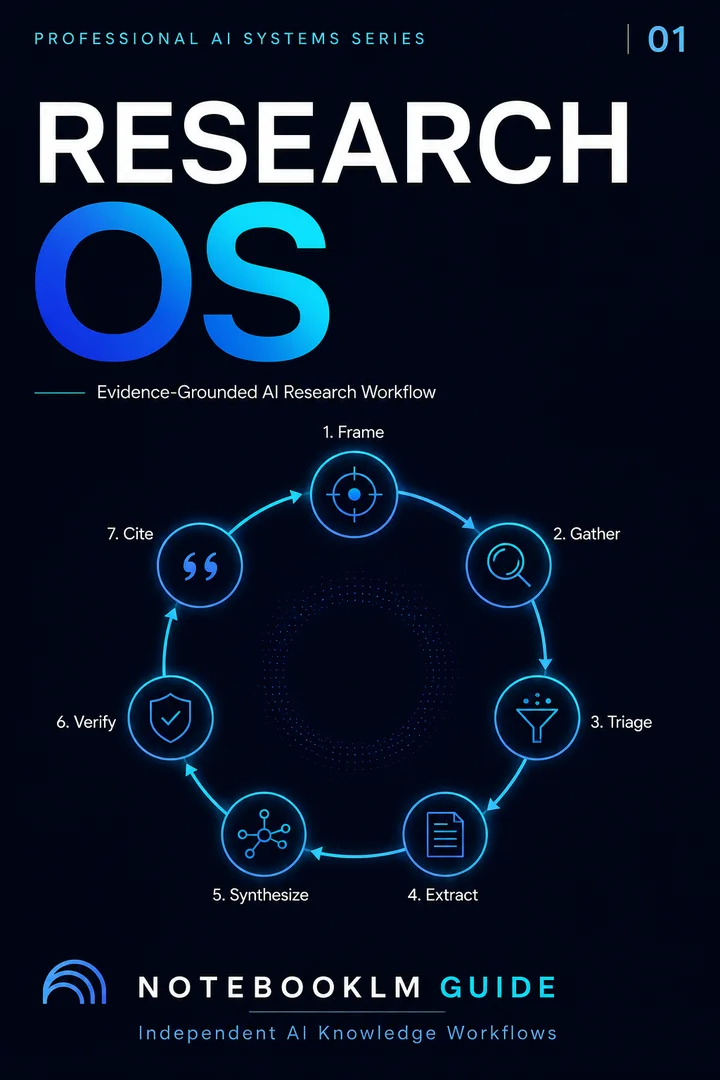
Nächster Schritt · Research OS
Research OS
Ein nachvollziehbares, quellenbasiertes Forschungssystem—von der Fragenformulierung bis zur verifizierten, zitierfertigen Synthese.
Gib eine Funktion, einen Tarif oder eine Kapazität ein. Passende Zeilen und Karten bleiben hervorgehoben.
Alle Limit-Kategorien werden angezeigt.
Kapazitätslimits
Wie viele Quellen kann NotebookLM verarbeiten?
Die maximale Zahl an Quellen pro Notebook liegt je nach Tarif zwischen 50 und 600. Für PDFs und andere lokale Uploads beträgt das Dateilimit 200 MB und das Textlimit 500.000 Wörter pro Quelle; Google veröffentlicht kein allgemeines PDF-Seitenlimit.
NotebookLM-PDF- und Dateigrößenlimit: Ein lokaler Upload darf bis zu 200 MB oder 500.000 Wörter pro Quelle enthalten. Google sagt, es gibt kein Seitenlimit, daher ist die PDF-Seitenzahl nicht die maßgebliche Grenze.
Notebooks100–500
Standard 100; Plus 200; Pro und beide Ultra-Stufen 500 pro Nutzer.
Quellen50–600
Standard 50; Plus 100; Pro 300; Ultra 500 oder 600 pro Notebook.
Lokale Dateigröße200 MB
Das dokumentierte Limit pro lokal hochgeladener Quelle bleibt auch nach einem Upgrade unverändert.
Text pro Quelle500.000 Wörter
Google veröffentlicht kein allgemeines Seitenlimit; die Seitenzahl hängt von der Textdichte ab.
Horizontal wischen, um Kapazitäten zu vergleichen →
NotebookLM-Kapazitätslimits, die nicht mit der Zeit zurückgesetzt werden
Kapazität
Veröffentlichte Regel
Was das bedeutet
Notebooks pro Konto
100–500 je nach Tarif
Das Erstellen oder Löschen von Notebooks verändert die belegte Kapazität; Warten nicht.
Quellen pro Notebook
50–600 je nach Tarif
Jedes Notebook ist unabhängig, und Teilen erweitert das Quellenlimit nicht.
Wörter pro Quelle
500.000
Gilt für alle dokumentierten Consumer-Stufen.
Größe lokaler Uploads
200 MB
Ein Upgrade erhöht das Einzeldateilimit nicht.
PDF-Seitenzahl
Nicht veröffentlicht
Nutze Wort- und Dateigrößenlimits statt von einem einzigen Seitenmaximum auszugehen.
Gesamter NotebookLM-Speicher
Nicht veröffentlicht
Google veröffentlicht kein einziges kontoweites Speicherlimit. Die praktische Kapazität ergibt sich aus Notebooks pro Konto, Quellen pro Notebook, 500.000 Wörtern pro Quelle und dem 200-MB-Limit für lokale Uploads.
Unterstützte Dateitypen und Limits: Unterstützte Importe folgen weiterhin denselben Wort- und lokalen Upload-Limits pro Quelle. Nicht unterstützte, unzugängliche oder fehlgeschlagene Importe gehören zu NotebookLM-Fehlerbehebung →
Kapazität ist nicht Kontext. Ein Notebook kann viele Quellen enthalten, aber Google veröffentlicht keine feste Zahl dafür, wie viel Quelleninhalt in jeder Antwort verarbeitet wird. Quellenauswahl und Frage beeinflussen weiterhin die Qualität.
Rechenbasierte KI-Nutzung · Gültig ab 2. September 2026
Wann werden NotebookLM-Limits jetzt zurückgesetzt?
Die KI-Nutzung aktualisiert sich in der Regel alle 5 Stunden, bis du ein Wochenlimit erreichst. Der Verbrauch variiert mit Prompt-Komplexität, Modell- und Funktionswahl, Gesprächslänge, Anzahl der Quellen und verwendeten Funktionen. Google veröffentlicht keine Kostenformel pro Quelle oder Prompt.
Rechenbasierte KI-NutzungAktualisiert sich etwa alle 5 Stunden
Die Oberfläche zeigt die kontospezifische Rückkehrzeit für sofortige KI-Nutzung.
Wöchentliches KI-LimitWochensaldo
5-Stunden-Aktualisierungen laufen nur weiter, solange Wochenkapazität verfügbar ist. Prüfe Settings → Usage.
Veröffentlichte TageskontingenteReset nach 24 Stunden
Google veröffentlicht weiterhin tägliche Funktionskontingente für Chats, Audio, Video, Berichte und andere Funktionen.
Veröffentlichte MonatskontingenteReset nach 30 Tagen
Monatliche Kontingente wie Standard Deep Research verwenden einen separaten 30-Tage-Zeitraum.
Feste KapazitätWird nicht zurückgesetzt
Notebook-Anzahl, Quellen pro Notebook, Wörter pro Quelle und Dateigrößenlimits erfordern Löschen, Umstrukturierung oder einen Tarif mit höherer Kapazität.
Warum sagt Google sowohl „5 Stunden“ als auch „24 Stunden“? Sie beschreiben unterschiedliche Ebenen. Die Nutzungsrichtlinie vom 2. September ergänzt rechenbasierte KI-Verfügbarkeit, die sich in der Regel alle fünf Stunden bis zu einem Wochenlimit aktualisiert. Googles separate Upgrade-Tabelle veröffentlicht weiterhin Funktionskontingente und sagt ausdrücklich, dass tägliche Kontingente nach 24 Stunden und monatliche nach 30 Tagen zurückgesetzt werden. Betrachte die numerische Tabelle als veröffentlichte Tarifkapazität—nicht als Garantie, dass jedes Konto diese Werte immer erreicht, bevor eine Compute-Warnung erscheint.
Horizontal wischen, um Googles veröffentlichte Funktionskontingente zu vergleichen →
Veröffentlichte Funktionskontingente je Tarif, getrennt von rechenbasierter KI-Nutzung
Funktion
Standard
Plus
Pro
Ultra 20 TB
Ultra 30 TB
Chats
50/Tag
200/Tag
500/Tag
2.500/Tag
5.000/Tag
Audio Overviews
3/Tag
6/Tag
20/Tag
100/Tag
200/Tag
Video Overviews
3/Tag
6/Tag
20/Tag + 2 cinematic
100/Tag + 10 cinematic
200/Tag + 20 cinematic
Berichte
10/Tag
20/Tag
100/Tag
500/Tag
1.000/Tag
Lernkarten / Quizze / Mind Maps
je 10/Tag
je 20/Tag
je 100/Tag
je 500/Tag
je 1.000/Tag
Deep Research
10/Monat
3/Tag
20/Tag
75/Tag
200/Tag
Später generieren: Diese Option ist derzeit nur im Web verfügbar. Wenn deine KI-Limits ausgeschöpft sind, können geeignete Studio-Artefakte aufgeschoben statt sofort generiert werden. Google sagt, dass die verzögerte Generierung einige Stunden dauern, später automatisch laufen und dich bei Fertigstellung benachrichtigen kann, wenn Benachrichtigungen aktiviert sind.
NotebookLM-Limits für Quiz, Lernkarten, Infografiken, Audio und Video
Googles Tariftabelle veröffentlicht exakte Tageszahlen für einige Ausgaben und qualitative Stufen für Data Tables, Infografiken und Slide Decks. Die tatsächliche Verfügbarkeit hängt zusätzlich von rechenbasierter KI-Nutzung und dem Wochenlimit des Kontos ab.
Offizielle Zahl
Audio Overviews
3, 6, 20, 100 oder 200 pro Tag über die fünf Consumer-Stufen hinweg.
Offizielle Zahl
Video Overviews
3 bis 200 pro Tag; Pro und Ultra führen zusätzlich separate cinematic-Kontingente auf.
Offizielle Zahl
Berichte
10 bis 1.000 pro Tag, abhängig vom Consumer-Tarif.
Offizielle Zahl
Lernwerkzeuge
Lernkarten, Quizze und Mind Maps reichen jeweils von 10 bis 1.000 pro Tag.
Offizielle Zahl
Deep Research
Standard: 10/Monat. Bezahlte Stufen: 3 bis 200/Tag.
Qualitative Stufe
Data Tables
Begrenzt → Mehr → Hoch → Höher → Höchste. Keine genaue öffentliche Zahl.
Qualitative Stufe
Infografiken
Begrenzt → Mehr → Hoch → Höher → Höchste. Keine genaue öffentliche Zahl.
Wenn deine bevorzugte Ausgabe das verfügbare Rechenbudget überschreitet: Google sagt, Gemini Notebook kann eine alternative Ausgabe vorschlagen, statt den Workflow einfach zu beenden. Die Ankündigung veröffentlicht keine festen Kosten je Artefakttyp; behandle den Studio-Nutzungsbalken daher als relative Schätzung und nicht als Umrechnungstabelle.
Einmalig automatisch erzeugte Startartefakte können ausgenommen sein: Google sagt, dass einige Nutzer beim erstmaligen Hinzufügen von Quellen automatisch einen Bericht, Lernkarten, eine Infografik, ein Slide Deck, Audio Overview oder Video Overview sehen können. Diese einmaligen automatischen Generierungen zählen nicht zu den Limits.
NotebookLM-Limits für Prompts, Tokens, Chat und Kontext
Diese Suchanfragen sind häufig, aber nicht alle haben offizielle numerische Antworten. Dieser Abschnitt trennt veröffentlichte Kapazität von Annahmen auf Modellebene.
Nicht öffentlich dokumentiert
NotebookLM-Token- oder Kontextfenster-Limit
Googles aktuelle NotebookLM-Limit-Tabelle nennt keine feste Token- oder Kontextfensterzahl. Verwende nicht einfach eine allgemeine Gemini-Kontextzahl: NotebookLM berücksichtigt zusätzlich Quellenauswahl, Notebook-Kapazität und produktspezifisches Retrieval-Verhalten.
Nicht öffentlich dokumentiert
Zeichen- oder Wortlimit für Prompts
Google veröffentlicht kein festes öffentliches Zeichen- oder Wortmaximum für NotebookLM-Chat-Prompts oder benutzerdefinierte Studio-Anweisungen. Für Zuverlässigkeit solltest du Ziel, ausgewählte Quellen, Einschränkungen und gewünschte Ausgabe klar angeben, statt einen übergroßen Anweisungsblock zu verwenden.
Dokumentiertes Verhalten
Was fließt in einen NotebookLM-Chat ein?
Google erklärt, dass ausgewählte Quellen und Gesprächsverlauf zur Antwortgenerierung verwendet werden; Notizen werden einbezogen, wenn sie ausdrücklich ausgewählt sind. Das beschreibt Eingabeverhalten, kein veröffentlichtes Token-Limit.
Praktische Einordnung
Verwendet jede Antwort jede Quelle gleich stark?
Keine öffentliche Spezifikation verspricht eine Gleichbehandlung aller Quellen in einem großen Notebook. Wähle bei Präzisionsbedarf die relevanten Quellen aus und behandle maximale Kapazität als Speicher, nicht als Garantie idealer Reasoning-Qualität.
Veröffentlichte Zeichenlimits für NotebookLM-Prompts und benutzerdefinierte Anweisungen
Google veröffentlicht derzeit keine festen Zeichenzahlen für diese Eingabefelder.
Veröffentlichte Zeichenlimits für NotebookLM-Prompts und benutzerdefinierte Studio-Anweisungen
Eingabefeld
Veröffentlichtes Zeichenlimit
NotebookLM-Chat-Prompt
Nicht veröffentlicht
Benutzerdefinierter Slide-Deck-Prompt
Nicht veröffentlicht
Benutzerdefinierte Audio-Overview-Anweisungen
Nicht veröffentlicht
Benutzerdefinierte Video-Overview-Anweisungen
Nicht veröffentlicht
Stark nachgefragter Suchcluster
Wie viele Slide Decks kannst du in NotebookLM erstellen?
Google veröffentlicht derzeit keine genaue Slide-Deck-Anzahl. Die Limit-Tabelle verwendet qualitative Stufen—Limited, More, High, Higher und Highest—daher sollte jede exakte Decks-pro-Tag-Zahl als datierter Test oder Nutzerbericht, nicht als offizielles Limit gekennzeichnet werden.
Qualitativ
Wie viele Decks kann ich generieren?
Google veröffentlicht Tarifstufen—Limited, More, High, Higher und Highest—keine exakten Consumer-Deck-Zahlen.
Keine feste Zahl
Wie viele Folien kann ein Deck enthalten?
Google bietet kurze, standardmäßige und lange Deck-Längen, veröffentlicht aber kein allgemeines Maximum an Folien.
Mehrere Minuten
Wie lange dauert die Generierung?
Google sagt, dass die Slide-Deck-Generierung mehrere Minuten dauern kann. Ausgabelänge, Quelldichte und Dienstauslastung können die Wartezeit verändern; Google veröffentlicht keine exakte universelle Dauer oder Servicegarantie.
Überarbeitungsregel: Google sagt, dass die Anzahl einzelner Folien, die du in einem Deck überarbeiten kannst, unbegrenzt ist; jede Generierung eines überarbeiteten Decks erstellt jedoch ein neues Deck und verbraucht Kontingent. Bündle Überarbeitungen vor der Generierung.
Was beeinflusst die Generierungszeit in NotebookLM?
Google veröffentlicht keine allgemeine Abschlusszeit für Studio-Ausgaben. Slide Decks können laut Google mehrere Minuten dauern; andere Zeiten hängen vom Notebook und den Dienstbedingungen ab.
Slide Deck
Mehrere Minuten
Das ist Googles veröffentlichte Formulierung. Längere Decks und dichtere Quellenmengen können mehr Verarbeitung erfordern.
Audio Overview
Keine feste Zeit
Länge, Format und Quellenbreite beeinflussen die Generierung. Google veröffentlicht keine universelle Dauer.
Video Overview
Keine feste Zeit
Visuelle und cinematic-Komplexität kann die Verarbeitung erhöhen, aber Google gibt keine Servicezeitgarantie.
Mind Map
Keine feste Zeit
Fokussierte Notebooks benötigen meist weniger Synthese als breite, quellenreiche Notebooks.
Bericht
Umfang zählt
Erforderliche Struktur, Evidenzbreite und Ausgabelänge beeinflussen die Verarbeitung.
Lernkarten & Quizze
Fokus zählt
Ein enges Thema und ein relevanter Quellenausschnitt reduzieren unnötige Synthese.
Data Table
Struktur zählt
Konsistente Tabellen und klar beschriftete Felder lassen sich leichter extrahieren als unregelmäßige Quelleninhalte.
Infografik
Komplexität zählt
Visueller Umfang und Quellenbreite beeinflussen die Verarbeitung; Google veröffentlicht keine exakte Abschlusszeit.
Hier wird kein kontrollierter Benchmark behauptet. Exakte Zeiten variieren ohne standardisierten Korpus, Tarif, Ausgabekonfiguration und wiederholtes Laufprotokoll zu stark. Siehe den Leitfaden zur Slide-Generierungsgeschwindigkeit → für künftige Updates der Testmethodik.
Gemini Notebook ist in Google-AI-Abonnements enthalten. Dies sind die aktuellen US-Listenpreise; regionale Preise, Steuern und Aktionen können abweichen.
Standard
Kostenlos
$0
Standard-KI-Nutzung für leichte Recherche und gelegentliche Studio-Ausgaben.
100 Notebooks · 50 QuellenGünstiges Upgrade
Plus
$9.99/Monat
Doppelte Standard-KI-Nutzung plus erweiterte Kapazität.
200 Notebooks · 100 QuellenBestes Gleichgewicht für dauerhafte Nutzung
Pro
$24.99/Monat
Vierfache Standard-KI-Nutzung und höhere Forschungskapazität.
500 Notebooks · 300 QuellenHohes Volumen
Ultra 20 TB
$99.99/Monat
Fünffache Pro-KI-Nutzung und höhere veröffentlichte Kontingente.
Zwanzigfache Pro-KI-Nutzung und maximale veröffentlichte Kapazität.
600 Quellen · 30 TB Speicher
Standard wählen
Bleibe kostenlos für leichte, nicht dringende Arbeit, die mit 50 Quellen pro Notebook auskommt und das rechenbasierte Standard-Nutzungslimit toleriert.
Plus wählen
Wähle Plus, wenn 100 unabhängige Quellen oder die doppelte Standard-KI-Nutzung gelegentliche Unterbrechungen beseitigen würden.
Pro wählen
Nutze Pro für dauerhafte Recherche, bis zu 300 Quellen und vierfache Standard-KI-Nutzung, ohne Ultra-Preise zu zahlen.
Ultra wählen
Reserviere Ultra für volumenstarke Arbeit, die wiederholt Pro-Wochenlimits oder das 300-Quellen-Limit erreicht.
Vor dem Abonnieren prüfen: Googles Abrechnungsseite und Settings → Usage sind für dein Konto maßgeblich. Ein Upgrade erhöht KI-Nutzung und Kapazität, aber nicht die Limits von 500.000 Wörtern oder 200 MB pro Einzelquelle.
NotebookLM-Limits nach Workspace- und Enterprise-Zugriffsstufe
Arbeits- und Schulkonten verwenden Zugriffsstufen und Lizenzierung. Ihre Werte sind nicht immer identisch mit persönlichen Google-AI-Consumer-Tarifen.
Horizontal wischen, um Workspace-Zugriff zu vergleichen →
NotebookLM-Workspace- und Enterprise-Limits nach Zugriffsstufe
Limit
Standard
More
Higher
Expanded
Highest
Notebooks
100
200
500
500
500
Quellen pro Notebook
50
100
300
400
600
Chats pro Tag
50
200
500
1.000
5.000
Audio pro Tag
3
6
20
40
200
Video pro Tag
3
6
20; cinematic 2
40; cinematic 4
200; cinematic 20
Berichte / Lernkarten / Quizze / Mind Maps
je 10
je 20
je 100
je 200
je 1.000
Deep Research
10/Monat
3/Tag
20/Tag
30/Tag
200/Tag
Workspace
Zugriff hängt von Edition und Badge ab
Google ordnet Workspace- und Education-Editionen den Zugriffsstufen Standard, More, Higher, Expanded oder Highest zu. Nutzer sollten das Plus-, Pro-, Expanded- oder Ultra-Badge neben dem Profilbild prüfen und die Lizenzierung mit einem Administrator bestätigen.
Cloud Enterprise
Kapazität plus Governance
Google beschreibt Gemini Notebook for Enterprise mit 5× oder mehr Notebook-Artefakten sowie erweitertem Teilen, VPC Service Controls, IAM-Steuerung, Regionalisierung und Datenschutz auf Enterprise-Niveau.
Tabellen nicht vermischen: Workspace Expanded listet derzeit 400 Quellen, 1.000 Chats, 40 Audio Overviews und 30 Deep-Research-Berichte pro Tag—anders als der Consumer-Tarif Ultra 20 TB.
Education-Nutzer erhalten nicht automatisch Consumer-Pro-Limits. Google ordnet jede Workspace-Education-Edition oder jedes Add-on einer von der Institution kontrollierten Zugriffsstufe zu.
Horizontal wischen, um Education-Zugriff zu vergleichen →
NotebookLM-Education-Zuordnungen und wichtigste Limits
Education-Edition oder Add-on
Notebook-Zugriffsstufe
Notebooks
Quellen pro Notebook
Chats pro Tag
Audio pro Tag
Education Fundamentals / Education Standard
Standard
100
50
50
3
Education Plus / Teaching-&-Learning-Add-on
More
200
100
200
6
Google AI Pro for Education
Higher
500
300
500
20
Zugewiesene Lizenz prüfen: Der Schuladministrator steuert Edition und Add-ons. Das Zugriffs-Badge neben dem Profilbild und die Lizenzinformationen des Administrators sind verlässlicher als Limits anhand einer „Education“-E-Mail-Adresse anzunehmen.
Dies sind Produktgrenzen, keine temporären Kontingentmeldungen.
Einzelquellenlimit
Die dokumentierten Grenzen von 500.000 Wörtern und 200 MB gelten in allen Consumer-Tarifen weiter.
Unabhängige Notebooks
NotebookLM kann in derselben Antwort nicht auf Informationen aus mehreren Notebooks zugreifen.
Quellenzugriff bleibt entscheidend
Ein größerer Tarif macht geschützte, unzugängliche oder nicht unterstützte Inhalte nicht lesbar.
Abhängigkeit vom Onlinedienst
Kernfunktionen wie Notebook-Erstellung, Chat und Generierung sind auf den Onlinedienst angewiesen, auch wenn exportierte Artefakte offline genutzt werden können.
Kapazitätsökonomie
Hör auf, Prompts zu zählen. Budgetiere KI-Kapazität.
Ein veröffentlichtes Kontingent sagt dir, wie viel Kapazität vorhanden ist; es sagt nicht, wie schnell ein Workflow sie verbraucht. Unter rechenbasierten Limits wird Workflow-Design wichtiger: Prompt-Komplexität, Gesprächslänge, Quellenanzahl, Funktionswahl und wiederholte Studio-Generierungen können die verfügbare KI-Nutzung beeinflussen.
NotebookLM für quellenbasierte Arbeit einsetzen
Priorisiere Quellenauswahl, Evidenzextraktion, Zitatprüfung und Synthese dort, wo NotebookLM mit Quellenbezug den größten Mehrwert bietet.
Verwandte Fragen bündeln
Ersetze lange Ketten explorativer Prompts, wenn möglich, durch strukturierte Abdeckungstabellen, Evidenz-Briefings und gruppierte Fragen.
Überarbeitungen vor dem erneuten Generieren vorbereiten
Sammle bei Studio-Ausgaben Änderungen zuerst und generiere bewusst neu, statt Kapazität für viele kleine Iterationen zu verbrauchen.
Fortsetzungsarbeit weiterleiten
Sobald die Evidenz quellenbasiert abgesichert ist, können Entwurf, Formatierung oder Fortsetzung auf ein anderes KI-Tool verlagert werden, wenn dadurch knappe NotebookLM-Kapazität erhalten bleibt.
Maximale Quellen ≠ optimale Quellen. Googles Ankündigung vom 28. August nennt die Anzahl der Quellen ausdrücklich als Faktor im Rechenbudget. Ein kostenpflichtiger Tarif kann Hunderte Quellen speichern, aber das heißt nicht, dass jede Quelle für jede Aufgabe ausgewählt werden sollte. Nutze die kleinste relevante Quellenmenge, prüfe die Abdeckung und erweitere nur, wenn Evidenz fehlt. Google veröffentlicht keine Formel mit festen Rechenkosten pro zusätzlicher Quelle.
Was passiert, wenn du ein NotebookLM-Limit erreichst?
Identifiziere zuerst, welche Uhr oder Grenze du erreicht hast. Eine 5-Stunden-Compute-Warnung, ein Wochenlimit, veröffentlichte tägliche/monatliche Kontingente und feste Kapazitätslimits erfordern unterschiedliche Reaktionen; Warten hilft nur bei Limits, die sich tatsächlich erneuern.
5-Stunden-KI-Nutzung ausgeschöpft
Prüfe Settings → Usage und die im Chat angezeigte Reset-Zeit. Im Web kannst du Generate later für geeignete Studio-Artefakte nutzen, wenn Warten akzeptabel ist; verzögerte Ausgaben werden später automatisch generiert und können dich bei Fertigstellung benachrichtigen.
Wöchentliches KI-Limit erreicht
Ein weiteres 5-Stunden-Fenster stellt möglicherweise keine nutzbare Wochenkapazität wieder her. Prüfe den Wochensaldo und erwäge für deadlinekritische Fortsetzung ein Upgrade oder eine geplante Übergabe an ein anderes Tool.
Veröffentlichtes Funktionskontingent erreicht
Google sagt, tägliche Kontingente werden nach 24 Stunden und monatliche nach 30 Tagen zurückgesetzt. Verwechsle diese Zeiträume nicht mit der neueren 5-Stunden-Compute-Aktualisierung.
Feste Kapazität erreicht
Notebook-Anzahl, Quellen pro Notebook und die Einzelquellenlimits von 500.000 Wörtern / 200 MB werden nicht zurückgesetzt. Lösche, teile, organisiere neu oder wechsle gegebenenfalls zu einem Tarif mit höherer veröffentlichter Kapazität.
Rechenbasierte Nutzung, numerische Kapazitäten, Quellentypregeln und Kontozuordnungen stammen von Google. Wenn zwei aktuelle Google-Seiten unterschiedliche Ebenen des Limitsystems beschreiben, zeigt dieser Leitfaden beide, statt stillschweigend eine auszuwählen.
Prüfdatum: 2. September 2026 · Nach jeder Änderung von Google-Tarifen, Kontingenten oder Preisen erneut prüfen.
Direkte Antworten
NotebookLM-Limits FAQ
Ja. Gemini Notebook, früher NotebookLM, hat feste Kapazitätslimits und rechenbasierte KI-Nutzungslimits. Die KI-Nutzung aktualisiert sich alle fünf Stunden, bis das Konto sein Wochenlimit erreicht; Notebook-, Quellen- und Dateigrößenkapazität wird nicht mit der Zeit erneuert.
NotebookLM Standard bietet 100 Notebooks und 50 Quellen pro Notebook. Googles Tariftabelle veröffentlicht außerdem Funktionskontingente wie 50 Chats und 3 Audio Overviews pro Tag, während das aktuelle Produkt rechenbasierte KI-Nutzung verwendet, die sich alle fünf Stunden bis zu einem Wochenlimit erneuert.
Consumer-Tarife erlauben 100 Notebooks bei Standard, 200 bei Plus und 500 bei Pro und Ultra. Notebook-Kapazität wird nicht mit der Zeit zurückgesetzt.
Standard erlaubt 50 Quellen, Plus 100, Pro 300, Ultra 20 TB 500 und Ultra 30 TB 600. Das Teilen eines Notebooks erhöht das Quellenlimit nicht.
Google dokumentiert maximal 500.000 Wörter pro Quelle oder 200 MB für einen lokalen Upload. Ein allgemeines PDF-Seitenlimit wird nicht veröffentlicht, weil die Textdichte pro Seite variiert.
Googles Upgrade-Tabelle veröffentlicht 50 Chats pro Tag bei Standard, 200 bei Plus, 500 bei Pro, 2.500 bei Ultra 20 TB und 5.000 bei Ultra 30 TB. Seit dem 2. September 2026 hängt die tatsächliche Verfügbarkeit zusätzlich von rechenbasierter KI-Nutzung, Prompt-Komplexität und dem Wochenlimit des Kontos ab.
Unterschiedliche Limits verwenden unterschiedliche Zeitfenster. Rechenbasierte KI-Nutzung aktualisiert sich in der Regel alle fünf Stunden bis zum Wochenlimit. Separat sagt Google, dass veröffentlichte Tageskontingente nach 24 Stunden und Monatskontingente nach 30 Tagen zurückgesetzt werden. Feste Kapazität für Notebooks, Quellen, Wörter und Dateigröße wird nicht zurückgesetzt.
Google veröffentlicht in der aktuellen Limit-Tabelle keine separate feste Token- oder Kontextfensterzahl für NotebookLM. Dokumentiert sind Quellenanzahl, 500.000 Wörter pro Quelle, 200 MB pro lokalem Upload und das jeweilige Chat-Kontingent.
Google veröffentlicht derzeit kein festes öffentliches Zeichen- oder Wortlimit für NotebookLM-Chat-Prompts oder benutzerdefinierte Studio-Anweisungen. Ein kürzerer, strukturierter Prompt ist meist zuverlässiger als ein sehr langer Anweisungsblock.
Google beschreibt die Kapazität für Slide Decks und Überarbeitungen qualitativ statt mit exakten Zahlen: Limited bei Standard, More limits bei Plus, High limits bei Pro, Higher limits bei Ultra 20 TB und Highest limits bei Ultra 30 TB.
Google veröffentlicht kein festes Maximum an Folien für ein generiertes Deck. Nutzer können kurze, standardmäßige oder lange Ausgabe wählen, und Google sagt, dass die Anzahl einzelner überarbeitbarer Folien im Deck nicht begrenzt ist; Generierungen überarbeiteter Decks verbrauchen jedoch Kontingent.
Google sagt, die Slide-Deck-Generierung kann mehrere Minuten dauern. Ausgabelänge, Quelldichte und Dienstauslastung können die Wartezeit verändern; Google veröffentlicht keine exakte universelle Dauer oder Servicegarantie.
Nein. Ein Upgrade erhöht Notebook-, Quellen- und Generierungskontingente, aber die dokumentierten Grenzen von 500.000 Wörtern und 200 MB pro Quelle bleiben gleich.
Nicht immer. Workspace nutzt Zugriffsstufen wie Standard, More, Higher, Expanded und Highest. Expanded hat zum Beispiel derzeit andere Quellen- und Tagesgenerierungslimits als Consumer-Ultra-Stufen.
Google Slides darf bis zu 100 Folien pro Quelle enthalten, Google Sheets bis zu 100.000 Tokens pro Quelle. YouTube-Importe benötigen ein öffentliches Video mit Untertiteln und verwenden das Transkript; Web-Importe nutzen nur den Seitentext.
Google garantiert nicht, dass jede ausgewählte Quelle in jeder Antwort zitiert wird. Wähle für wichtige Arbeit eine fokussierte Teilmenge, fordere je ausgewählter Quelle eine Zeile in einer Abdeckungstabelle an und prüfe die zurückgegebenen Zitate.
Fasse eng verwandte kleine Dateien zu beschrifteten Paketen zusammen, teile ein Projekt in thematische Notebooks und importiere verifizierte Zusammenfassungen in ein Master-Notebook. Upgrade, wenn Quellen getrennt und unabhängig zitierbar bleiben müssen.
Education Fundamentals und Education Standard entsprechen Standard-Zugriff; Education Plus und das Teaching-&-Learning-Add-on entsprechen More; Google AI Pro for Education entspricht Higher. Die institutionell zugewiesene Lizenz bestimmt die tatsächlichen Limits.
Für ein persönliches Gmail-Konto sagt Google, dass ein privates Notebook mit bis zu 50 Nutzern geteilt werden kann. Jedes Notebook bleibt unabhängig, und Teilen erhöht das Quellenlimit nicht.
Weil veröffentlichtes Funktionskontingent und rechenbasierte KI-Verfügbarkeit getrennte Ebenen sind. Seit dem 2. September können Prompt-Komplexität, Modell- und Funktionswahl, Chat-Länge, Quellenanzahl und bestimmte Funktionen beeinflussen, wie schnell KI-Nutzung verbraucht wird; daher kann eine Compute-Warnung erscheinen, bevor ein veröffentlichtes Tageskontingent erreicht ist.
Die 5-Stunden-Meldung bezieht sich auf rechenbasierte KI-Nutzung. Die 24-Stunden-Regel betrifft separat veröffentlichte tägliche Funktionskontingente. Monatskontingente verwenden einen 30-Tage-Reset, während feste Notebook- und Quellenkapazität nicht zurückgesetzt wird.
Google sagt, das 5-Stunden-KI-Kontingent aktualisiert sich bis zum Erreichen des Wochenlimits. Ist die Wochenkapazität ausgeschöpft, stellt ein weiteres 5-Stunden-Fenster möglicherweise keine nutzbare Wochenkapazität wieder her; prüfe Settings → Usage für verbleibenden Saldo und kontospezifischen Status.
Möglicherweise. Google sagt, dass KI-Nutzung unter anderem von Prompt-Komplexität, verwendeten Modellen und Funktionen, Chat-Länge und bestimmten Funktionen abhängt; die Ankündigung vom 28. August nennt außerdem ausdrücklich die Anzahl der Quellen. Google veröffentlicht keine deterministische Token-zu-Prozent- oder Quellen-zu-Prozent-Umrechnung.
Vor einer Studio-Generierung kann NotebookLM die erwarteten KI-Nutzungskosten anzeigen. Google sagt, ein stärker gefüllter Balken bedeutet höhere erwartete Kosten und hilft dir zu entscheiden, ob du jetzt generierst oder Kapazität für später bewahrst.
Generate Later ist sinnvoll, wenn ein geeignetes Studio-Artefakt asynchron fertig werden kann und du es nicht sofort brauchst. Google sagt, die Funktion ist derzeit nur im Web verfügbar, kann einige Stunden dauern, erzeugt die Ausgabe später automatisch und kann dich bei Fertigstellung benachrichtigen. Für interaktiven Chat oder deadlinekritische Arbeit solltest du Reset-Zeit und Wochensaldo nutzen, um zwischen Warten, geringerem Verbrauch oder Übergabe der Fortsetzung zu entscheiden.
Möglicherweise ja. Googles Ankündigung vom 28. August sagt ausdrücklich, dass die Anzahl der Quellen ein Faktor im Rechenbudget ist. Google veröffentlicht keine Formel dafür, wie viel zusätzliche Nutzung jede Quelle verbraucht; nutze daher die kleinste relevante Quellenmenge und erweitere nur, wenn für die Abdeckung mehr Evidenz nötig ist.
Google sagt, dass einige Nutzer beim erstmaligen Hinzufügen von Quellen automatisch einen Bericht, Lernkarten, eine Infografik, ein Slide Deck, Audio Overview oder Video Overview sehen können. Diese einmaligen automatischen Generierungen zählen nicht zu den Limits.
Möchtest du den kostenlosen Limit-Safe Project Planner?
Erhalte das druckbare Planungsblatt, die aktuelle Consumer-Kontingentübersicht und fünf Prompts, die verschwendete Chats und Studio-Generierungen reduzieren sollen.